

Halo sobat jaringan! Pernahkah kamu ingin memisahkan jaringan di satu switch yang sama agar lalu lintas datanya tidak saling bercampur? Nah, solusi yang paling tepat adalah menggunakan VLAN (Virtual Local Area Network).
Pada artikel tutorial kali ini, kita akan membahas langkah demi langkah cara mengonfigurasi VLAN dasar menggunakan aplikasi simulasi jaringan Cisco Packet Tracer.
Memahami Topologi Jaringan
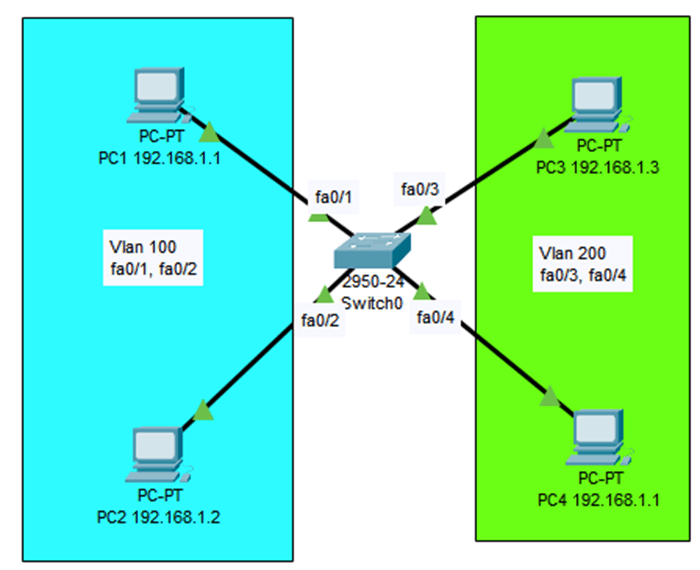
Sebelum masuk ke konfigurasi, mari kita bedah topologi jaringan pada gambar di atas:
- Kita menggunakan 1 buah Switch (tipe 2950-24).
- Terdapat 4 buah PC yang terhubung ke switch tersebut.
- Jaringan ini akan kita pecah menjadi 2 kelompok VLAN, yaitu:
- VLAN 100 (Blok Biru): Akan diisi oleh PC1 (port
fa0/1) dan PC2 (portfa0/2). - VLAN 200 (Blok Hijau): Akan diisi oleh PC3 (port
fa0/3) dan PC4 (portfa0/4).
- VLAN 100 (Blok Biru): Akan diisi oleh PC1 (port
Mari kita mulai konfigurasinya!
Langkah-langkah Konfigurasi VLAN pada Switch
Untuk memulai, klik pada perangkat Switch di Cisco Packet Tracer, lalu masuk ke tab CLI (Command Line Interface).
1. Masuk ke Mode Konfigurasi (Privilege Mode)
Langkah pertama adalah masuk ke mode root atau privilege command agar kita diberikan hak akses untuk melakukan pengaturan pada switch.
Ketikkan perintah berikut:
Plaintext
Switch> enable
Switch#
(Catatan: Anda bisa juga menggunakan perintah show vlan di mode ini untuk melihat daftar VLAN yang ada saat ini sebelum diubah).
2. Membuat VLAN 100 (Nama: tkj1)
Selanjutnya, kita akan membuat ruangan virtual pertama yaitu VLAN 100, memberinya nama, dan memasukkan port PC1 dan PC2 ke dalamnya.
Plaintext
Switch# configure terminal
Switch(config)# vlan 100
Switch(config-vlan)# name tkj1

// Memasukkan PC1 (Port fa0/1) ke VLAN 100
Switch(config-vlan)# interface f0/1
Switch(config-if)# switchport access vlan 100

// Memasukkan PC2 (Port fa0/2) ke VLAN 100
Switch(config-if)# interface f0/2
Switch(config-if)# switchport access vlan 100
3. Membuat VLAN 200 (Nama: tkj2)
Tanpa perlu keluar dari mode konfigurasi, kita bisa langsung lanjut membuat ruangan virtual kedua yaitu VLAN 200 untuk PC3 dan PC4.
Plaintext
Switch(config-if)# vlan 200
Switch(config-vlan)# name tkj2

// Memasukkan PC3 (Port fa0/3) ke VLAN 200
Switch(config-vlan)# interface f0/3
Switch(config-if)# switchport access vlan 200

// Memasukkan PC4 (Port fa0/4) ke VLAN 200
Switch(config-if)# interface f0/4
Switch(config-if)# switchport access vlan 200

// Setelah selesai, keluar dari mode konfigurasi interface
Switch(config-if)# exit
Switch(config)# exit
4. Mengecek Hasil Konfigurasi VLAN
Bagaimana cara mengetahui apakah VLAN yang kita buat sudah berhasil dan port-portnya sudah masuk ke ruangan yang benar? Gunakan perintah pengecekan berikut di mode Privilege:
Plaintext
Switch# show vlan brief
Perintah ini akan menampilkan tabel informasi VLAN. Jika berhasil, port Fa0/1 dan Fa0/2 akan berstatus aktif di VLAN 100 (tkj1), sedangkan Fa0/3 dan Fa0/4 aktif di VLAN 200 (tkj2).
💡 Kamus Perintah Penting (Cheat Sheet)
Agar kamu tidak bingung, berikut adalah rangkuman penjelasan dari perintah-perintah CLI yang baru saja kita gunakan di atas:
enable: Digunakan untuk masuk ke mode root/privilege command (mode administrator).configure terminal(atauconf t) : Digunakan untuk masuk ke mode konfigurasi global switch.vlan [angka](contoh:vlan 100) : Berfungsi mendefinisikan dan membuat ID VLAN baru.name [nama_vlan](contoh:name tkj1) : Memberikan nama identitas pada VLAN tersebut agar mudah dikenali.interface f0/1(atauint f0/1) : Memilih port/interface spesifik (dalam hal ini FastEthernet 0/1) yang akan disetting.switchport access vlan [angka]: Perintah inti untuk memasukkan port yang sedang dipilih ke dalam jaringan VLAN tertentu.show vlanataushow vlan brief: Menampilkan rangkuman tabel dan informasi terkait konfigurasi VLAN yang ada di dalam switch.exit: Digunakan untuk keluar dari tingkatan menu konfigurasi saat ini ke menu sebelumnya.no vlan [angka]: (Opsional) Digunakan jika kamu melakukan kesalahan dan ingin menghapus sebuah vlan yang sudah dibuat (Contoh:no vlan 100untuk menghapus VLAN 100).
Kesimpulan
Membuat VLAN sangat berguna untuk memecah broadcast domain dan meningkatkan keamanan jaringan tanpa harus menambah perangkat switch fisik yang baru. Silakan praktikkan tutorial ini di Cisco Packet Tracer Anda, dan pastikan setiap PC di VLAN yang sama saling di-ping untuk menguji koneksinya!