

1. Pendahuluan
Dalam sebuah jaringan komputer, mail server berfungsi sebagai pusat pengelolaan komunikasi elektronik sehingga pengguna dapat saling bertukar informasi dengan lebih mudah.
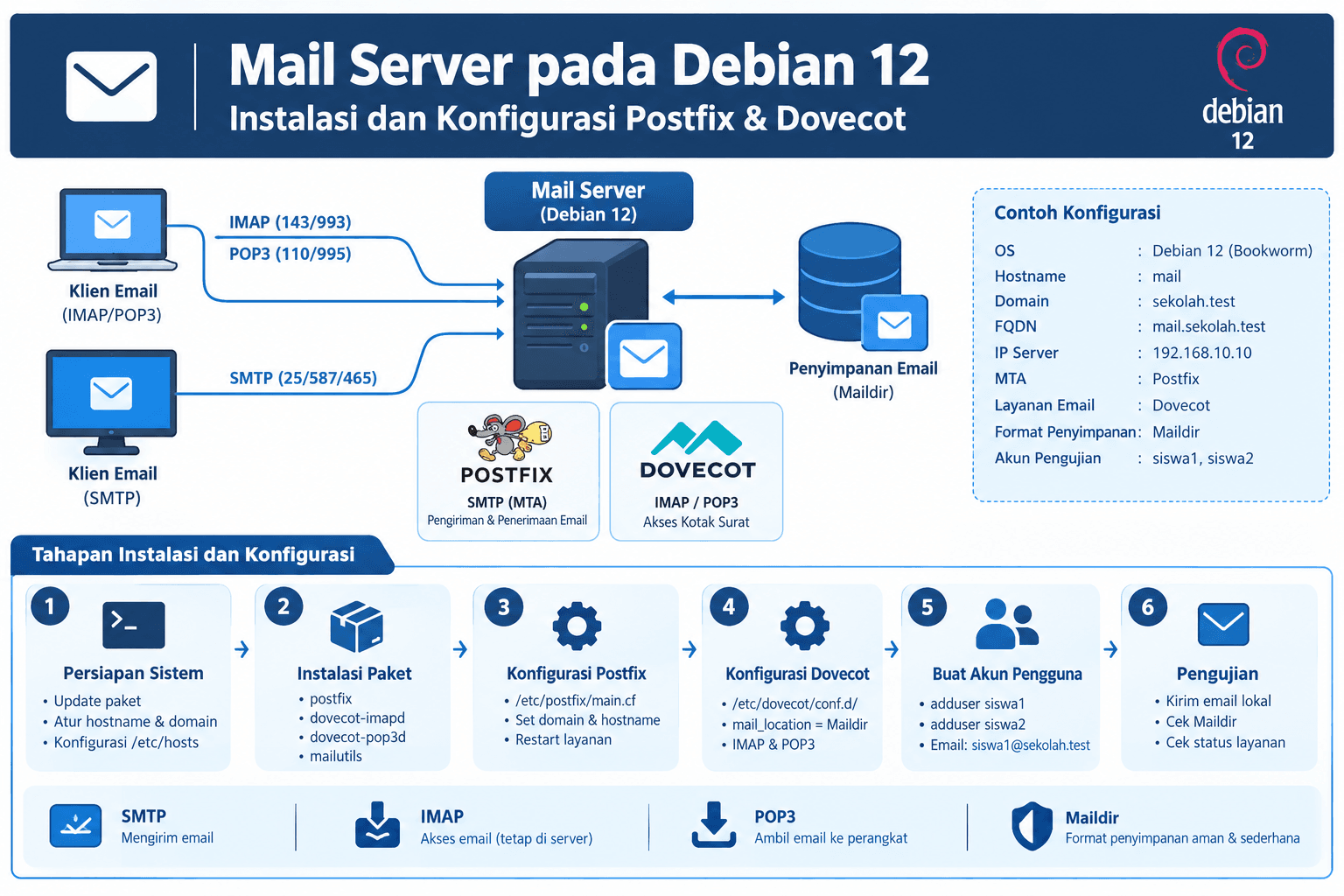
Postfix berfungsi sebagai Mail Transfer Agent (MTA) yang menangani pengiriman dan penerimaan email melalui protokol SMTP. Sementara itu, Dovecot berfungsi sebagai layanan akses email menggunakan protokol IMAP atau POP3.
2. Tujuan Pembelajaran
- Menjelaskan pengertian dan fungsi mail server.
- Memahami perbedaan protokol SMTP, IMAP, dan POP3.
- Melakukan instalasi Postfix dan Dovecot pada Debian 12.
- Mengonfigurasi hostname, domain, dan layanan email.
- Membuat akun pengguna untuk pengujian email.
- Melakukan pengujian pengiriman dan penerimaan email lokal.
- Melakukan pemeriksaan layanan dan mengidentifikasi kesalahan konfigurasi.
3. Dasar Teori Mail Server
A. Pengertian Mail Server
Mail server adalah komputer atau sistem yang menjalankan perangkat lunak untuk mengelola pertukaran pesan elektronik.
Dalam implementasi mail server, terdapat beberapa komponen utama yang saling bekerja sama.
B. Komponen Mail Server
1. Postfix
Postfix adalah perangkat lunak mail server yang berfungsi sebagai MTA. Layanan ini menangani pengiriman email dari pengguna dan meneruskan pesan ke server tujuan.
2. Dovecot
Dovecot menyediakan layanan akses kotak surat melalui protokol IMAP dan POP3. Dengan layanan ini, pengguna dapat membaca email yang tersimpan pada server melalui aplikasi email.
3. SMTP (Simple Mail Transfer Protocol)
Protokol yang digunakan untuk mengirimkan email dari klien ke server atau antarmail server.
Port yang umum digunakan adalah:
- Port 25 untuk komunikasi SMTP antarmail server.
- Port 587 untuk pengiriman email oleh klien menggunakan mekanisme submission.
- Port 465 untuk SMTP submission dengan TLS implisit.
4. IMAP (Internet Message Access Protocol)
IMAP memungkinkan pengguna membaca dan mengelola email yang tetap tersimpan di server. Port standar IMAP adalah 143, sedangkan IMAP dengan TLS implisit menggunakan port 993.
5. POP3 (Post Office Protocol version 3)
POP3 digunakan untuk mengambil email dari server ke aplikasi klien. Port standar POP3 adalah 110, sedangkan POP3 dengan TLS implisit menggunakan port 995.
4. Topologi dan Skenario Praktik
Pengujian ini tidak memerlukan koneksi pengiriman email ke internet.
| Parameter | Nilai |
|---|---|
| Sistem operasi | Debian 12 Bookworm |
| Hostname | |
| Domain latihan | sekolah.test |
| FQDN server | mail.sekolah.test |
| IP server | 192.168.10.10 |
| MTA | Postfix |
| Layanan email | Dovecot |
| Format penyimpanan | Maildir |
| Akun pengujian | siswa1 dan siswa2 |
Domain sekolah.test hanya digunakan sebagai domain latihan dan bukan domain publik yang dapat digunakan untuk pengiriman email ke internet.
5. Persiapan Server Debian 12
A. Memperbarui daftar paket
Jalankan perintah berikut:
apt update
apt upgrade -y
B. Mengatur hostname
Atur hostname server menjadi mail:
hostnamectl set-hostname mailPeriksa hostname:
hostname
hostname -f
Selanjutnya, edit file /etc/hosts:
nano /etc/hostsTambahkan atau sesuaikan baris berikut:
127.0.0.1       localhost
192.168.10.10   mail.sekolah.test mail
Simpan perubahan, lalu pastikan alamat IP tersebut sesuai dengan alamat jaringan server.
C. Mengatur resolusi nama domain
Pada praktik jaringan lokal, komputer klien harus dapat menerjemahkan nama mail.sekolah.test menjadi alamat IP server.
Untuk pengujian sederhana, tambahkan entri berikut pada file hosts komputer klien:
192.168.10.10 mail.sekolah.testPada Windows, file tersebut biasanya berada di:
C:\Windows\System32\drivers\etc\hostsUntuk jaringan produksi, gunakan konfigurasi DNS yang benar, bukan hanya file hosts.
6. Instalasi Postfix, Dovecot, dan Mailutils
Jalankan perintah instalasi berikut:
apt install postfix dovecot-imapd dovecot-pop3d mailutils -yKeterangan:
postfix: menangani pengiriman dan penerimaan email melalui SMTP.dovecot-imapd: menyediakan layanan IMAP.dovecot-pop3d: menyediakan layanan POP3.mailutils: menyediakan perintahmailuntuk pengujian email melalui terminal.
Saat proses instalasi Postfix berlangsung, akan muncul menu konfigurasi.
Pilih opsi Internet Site untuk skenario latihan ini.
Pada bagian System mail name, masukkan:
sekolah.testSelesaikan proses instalasi sampai seluruh paket terpasang.
Jika menu konfigurasi tidak muncul atau ingin mengubahnya kembali, jalankan:
dpkg-reconfigure postfix7. Konfigurasi Postfix
File konfigurasi utama Postfix berada di:
/etc/postfix/main.cfBuka file tersebut:
nano /etc/postfix/main.cfSesuaikan parameter berikut. Pastikan tidak terdapat pengaturan duplikat yang saling bertentangan.
myhostname = mail.sekolah.test
mydomain = sekolah.test
myorigin = $mydomain
inet_interfaces = all
mydestination = $myhostname, localhost.$mydomain, localhost, $mydomain
mynetworks = 127.0.0.0/8 [::1]/128
home_mailbox = Maildir/
Penjelasan konfigurasi:
myhostname: menentukan nama lengkap server mail.mydomain: domain yang digunakan.myorigin: menentukan domain pengirim untuk email lokal.inet_interfaces: menentukan antarmuka jaringan tempat Postfix menerima koneksi.mydestination: menentukan domain yang dilayani sebagai tujuan email lokal.mynetworks: membatasi jaringan yang dipercaya oleh Postfix. Contoh ini hanya mempercayai loopback.home_mailbox: mengatur penyimpanan email lokal menggunakan format Maildir pada direktori home pengguna.
Penting: Jangan menambahkan seluruh jaringan lokal ke mynetworks tanpa memahami konsekuensinya. Pengaturan jaringan tepercaya yang terlalu luas dapat menimbulkan risiko open relay jika konfigurasi lain tidak tepat.
Simpan file, kemudian periksa sintaks konfigurasi:
postfix check
postconf -n
Jika tidak ada kesalahan, mulai ulang layanan Postfix:
systemctl restart postfix
systemctl enable postfix
Periksa status layanan:
systemctl status postfixPostfix seharusnya menunjukkan status active (running).
8. Konfigurasi Dovecot
Dovecot digunakan agar pengguna dapat mengakses kotak surat melalui IMAP atau POP3.
A. Mengatur lokasi penyimpanan email
Buka file konfigurasi:
nano /etc/dovecot/conf.d/10-mail.confCari parameter mail_location, lalu sesuaikan menjadi:
mail_location = maildir:~/MaildirPengaturan ini membuat Dovecot membaca email dari direktori Maildir pada direktori home masing-masing pengguna.
B. Mengaktifkan protokol IMAP dan POP3
Buka file:
nano /etc/dovecot/dovecot.confPastikan parameter berikut tersedia dan tidak dikomentari:
protocols = imap pop3Jika parameter tersebut sudah ada, ubah nilainya saja agar tidak terjadi duplikasi.
C. Mengatur autentikasi
Buka file:
nano /etc/dovecot/conf.d/10-auth.confUntuk pengujian lokal, pastikan pengaturan berikut tersedia:
disable_plaintext_auth = yes
auth_mechanisms = plain login
D. Memeriksa konfigurasi dan menjalankan layanan
Jalankan:
doveconf -nJika tidak ditemukan kesalahan konfigurasi, mulai ulang Dovecot:
systemctl restart dovecot
systemctl enable dovecot
Periksa statusnya:
systemctl status dovecotPastikan layanan berstatus active (running).
9. Membuat Akun Pengguna Email
Buat pengguna pertama:
adduser siswa1Buat pengguna kedua:
adduser siswa2Ikuti petunjuk untuk membuat kata sandi dan menyelesaikan pembuatan akun.
siswa1@sekolah.test
siswa2@sekolah.test
10. Pengujian Pengiriman Email Lokal
Pengujian pertama dilakukan menggunakan perintah mail dari paket Mailutils.
A. Mengirim email dari siswa1 ke siswa2
Masuk sebagai pengguna siswa1, atau jalankan perintah berikut dari terminal administrator:
su - siswa1Kemudian kirim email:
echo "Halo siswa2, ini adalah pengujian mail server Debian 12." | mail -s "Tes Mail Server" siswa2@sekolah.testPerintah tersebut mengirimkan email lokal dengan subjek Tes Mail Server.
Keluar dari sesi siswa1:
exitB. Periksa email yang diterima
Masuk sebagai siswa2:
su - siswa2Periksa direktori email:
ls -la ~/Maildir
ls -la ~/Maildir/new
Jika pesan sudah diterima dan belum dibaca, file pesan biasanya akan ditemukan pada direktori Maildir/new. Jika direktori tersebut masih kosong, periksa direktori Maildir/cur serta log Postfix untuk mengetahui status pengiriman.
cat ~/Maildir/new/NAMA_FILE_PESANGanti NAMA_FILE_PESAN dengan nama file yang sebenarnya.
11. Pengujian Port dan Status Layanan
Periksa port yang sedang mendengarkan koneksi:
ss -tulpn | grep -E ':(25|110|143|465|587|993|995)\b'Dalam konfigurasi dasar ini, port SMTP 25 dan port IMAP 143 atau POP3 110 mungkin terlihat, bergantung pada konfigurasi layanan.
Periksa status layanan:
systemctl status postfix
systemctl status dovecot
Periksa antrean email Postfix:
mailqLihat log sistem untuk mengetahui proses pengiriman:
journalctl -u postfix -n 50 --no-pager
journalctl -u dovecot -n 50 --no-pager
Juga dapat diperiksa melalui:
tail -f /var/log/mail.logLokasi log bergantung pada konfigurasi pencatatan sistem.
12. Troubleshooting Mail Server
Berikut beberapa masalah yang sering muncul saat melakukan konfigurasi mail server.
A. Postfix tidak dijalankan
Periksa log:
journalctl -u postfix -xe
postfix check
Periksa kembali file /etc/postfix/main.cf, khususnya pengaturan hostname, domain, dan parameter yang duplikat.
B. Email tidak masuk ke direktori Maildir
Periksa konfigurasi penyimpanan:
postconf home_mailboxPastikan nilainya sesuai dengan:
Maildir/Kemudian periksa apakah akun pengguna mempunyai direktori Maildir dan apakah pesan berhasil dikirimkan oleh Postfix.
C. Dovecot tidak dijalankan
Periksa log:
journalctl -u dovecot -xe
doveconf -n
Pastikan konfigurasi mail_location dan pengaturan protokol tidak mengandung kesalahan.
D. Domain tidak ditemukan
Periksa konfigurasi hostname dan file hosts:
hostname -f
getent hosts mail.sekolah.test
Pastikan hasilnya mengarah ke alamat IP server yang benar.
E. Email tertahan di antrean
Periksa antrean email:
postqueue -pReferensi
- Dokumentasi Debian Wiki – Postfix: https://wiki.debian.org/Postfix
- Dokumentasi resmi Postfix – Basic Configuration: https://www.postfix.org/BASIC_CONFIGURATION_README.html
- Dokumentasi Dovecot – Maildir Configuration: https://doc.dovecot.org/2.3/configuration_manual/mail_location/Maildir/
- Debian Manpages – Postfix Configuration Parameters: https://manpages.debian.org/bookworm/postfix/postconf.5.en.html