

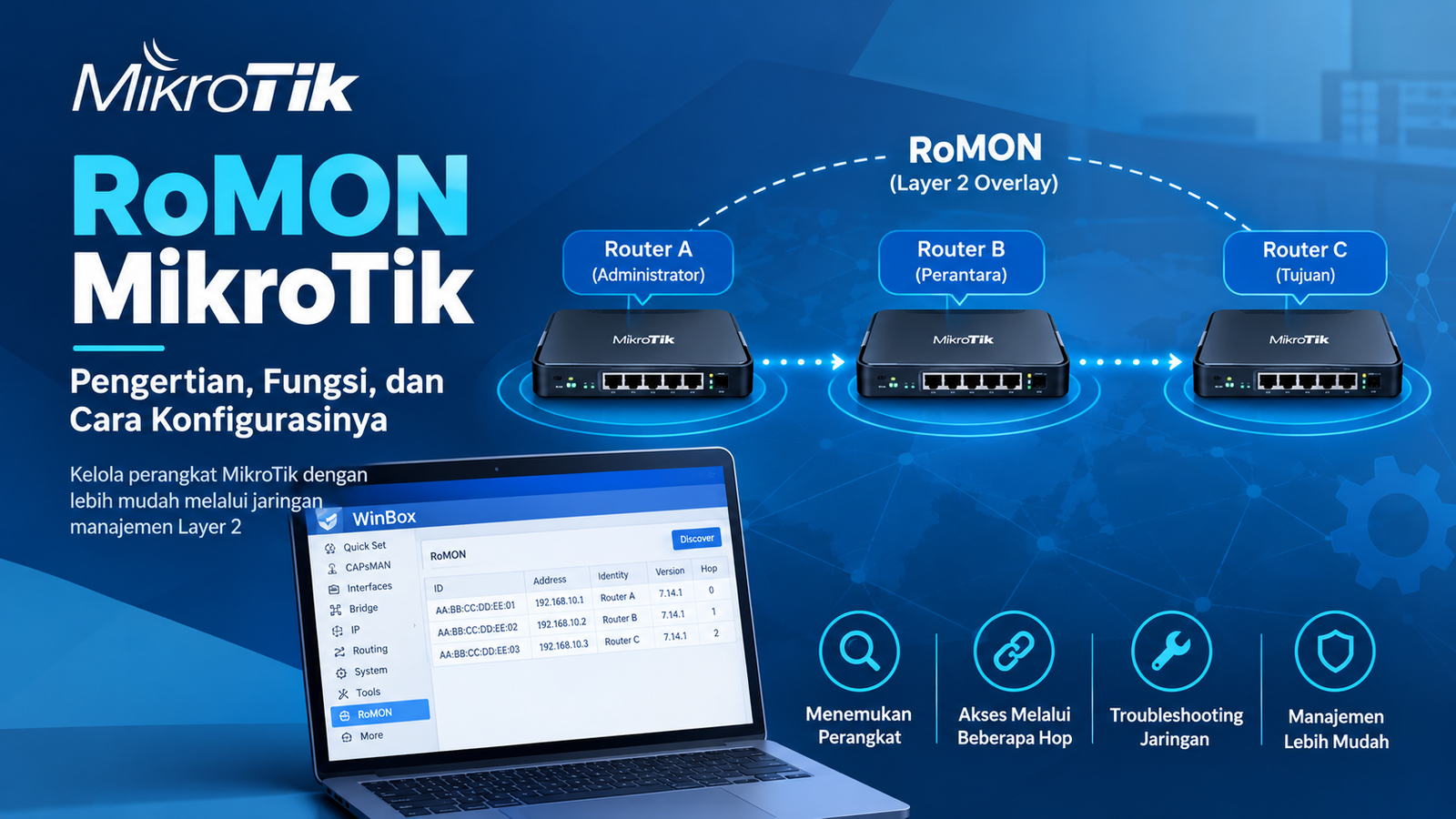
RoMON MikroTik merupakan salah satu fitur penting dalam RouterOS yang dapat membantu administrator jaringan mengelola beberapa perangkat MikroTik secara lebih mudah dan efisien. Fitur ini sangat bermanfaat bagi teknisi jaringan yang menangani banyak router, terutama ketika perangkat berada di lokasi berbeda atau mengalami masalah konfigurasi IP.
Dengan RoMON (Router Management Overlay Network), administrator dapat menemukan dan mengakses router MikroTik melalui jaringan manajemen khusus yang bekerja secara independen dari konfigurasi forwarding Layer 2 dan Layer 3 biasa.
Lalu, apa itu RoMON MikroTik, bagaimana cara kerjanya, dan bagaimana langkah-langkah konfigurasinya? Simak pembahasan lengkap berikut ini.
1. Apa Itu RoMON MikroTik?
RoMON adalah singkatan dari Router Management Overlay Network, yaitu fitur pada MikroTik RouterOS yang memungkinkan perangkat MikroTik saling menemukan dan berkomunikasi melalui jaringan manajemen berbasis Layer 2.
Salah satu keunggulan RoMON adalah kemampuannya menemukan dan mengakses router MikroTik melalui beberapa perangkat perantara (multiple hops). Dengan demikian, administrator tidak harus selalu terhubung langsung ke router tujuan.
2. Fungsi RoMON MikroTik
RoMON memiliki beberapa fungsi utama dalam pengelolaan jaringan komputer.
a. Menemukan perangkat MikroTik
b. Mengakses router melalui beberapa hop
c. Membantu troubleshooting jaringan
d. Melakukan pengujian konektivitas
e. Mengakses perangkat melalui SSH
f. Mendukung manajemen terpusat
3. Cara Kerja RoMON MikroTik
RoMON membangun jaringan overlay manajemen yang terpisah dari mekanisme forwarding jaringan biasa. Protokol ini menggunakan frame Layer 2 khusus dengan EtherType 0x88BF.
Setiap router yang berpartisipasi dalam jaringan RoMON memiliki RoMON ID. Router kemudian dapat menemukan perangkat lain dan meneruskan paket manajemen melalui perangkat perantara yang mendukung RoMON.
Sebagai contoh, sebuah jaringan terdiri atas tiga router:
- Router A: Router utama yang digunakan administrator untuk mengakses jaringan.
- Router B: Router perantara yang meneruskan komunikasi RoMON.
- Router C: Router tujuan yang ingin dikelola administrator.
Keunggulan pendekatan ini adalah pengelolaan perangkat tidak selalu bergantung pada keberhasilan routing IP menuju alamat manajemen router tujuan.
4. Persiapan Sebelum Mengaktifkan RoMON
Sebelum melakukan konfigurasi, pastikan beberapa hal berikut:
- Perangkat yang akan dikelola menggunakan MikroTik RouterOS yang mendukung RoMON.
- Koneksi fisik atau Layer 2 antarperangkat berfungsi dengan baik.
- Administrator memiliki hak akses untuk mengubah konfigurasi router.
- Versi RouterOS dan konfigurasi VLAN atau switch telah diperiksa apabila jaringan menggunakan bridge dan VLAN.
- Kata sandi atau secret RoMON telah direncanakan untuk meningkatkan perlindungan jaringan manajemen.
Untuk jaringan produksi, lakukan konfigurasi secara bertahap dan simpan cadangan konfigurasi sebelum melakukan perubahan.
5. Cara Mengaktifkan RoMON MikroTik
Langkah 1: Mengaktifkan RoMON
Jalankan perintah berikut pada setiap router yang akan berpartisipasi dalam jaringan RoMON:
/tool romon set enabled=yesPerintah tersebut mengaktifkan layanan RoMON pada perangkat.
Langkah 2: Mengatur secret RoMON
/tool romon set secrets="SecretJaringanYangKuat"Ganti nilai contoh tersebut dengan secret yang kuat dan unik untuk jaringan Anda.
Catatan keamanan: RoMON tidak menyediakan enkripsi untuk seluruh komunikasinya. Gunakan SSH atau koneksi WinBox yang aman ketika mengakses router.
Langkah 3: Memeriksa konfigurasi RoMON
Untuk memeriksa status layanan, jalankan:
/tool romon printPastikan nilai enabled menunjukkan yes.
Anda juga dapat memeriksa konfigurasi port RoMON:
/tool romon port printSecara default, RouterOS menyediakan entri port dengan interface=all. Artinya, seluruh interface yang cocok dengan aturan tersebut dapat berpartisipasi, kecuali terdapat aturan yang lebih spesifik atau pembatasan lain.
Langkah 4: Menemukan router RoMON
Jalankan perintah:
/tool romon discoverHasilnya dapat memuat informasi seperti RoMON ID, jumlah hop, jalur, identitas router, versi RouterOS, dan model perangkat.
Langkah 5: Menguji konektivitas
Gunakan perintah berikut dengan mengganti ID contoh menjadi RoMON ID router tujuan:
/tool romon ping id=AA:BB:CC:DD:EE:FF count=5Apabila tidak ada respons, periksa kembali status RoMON, secret, aturan port, jalur fisik, serta konfigurasi bridge dan VLAN.
Langkah 6: Mengakses router melalui RoMON SSH
Jika router tujuan mendukung dan layanan SSH tersedia, gunakan:
/tool romon ssh AA:BB:CC:DD:EE:FFGanti alamat tersebut dengan RoMON ID router tujuan.
6. Cara Mengakses RoMON melalui WinBox
Selain terminal, administrator dapat menggunakan WinBox untuk mengelola perangkat melalui RoMON.
Secara umum, langkah-langkahnya adalah:
- Hubungkan komputer ke jaringan yang dapat menjangkau salah satu router RoMON.
- Buka WinBox dan pastikan router yang berfungsi sebagai perangkat perantara dapat dijangkau.
- Pastikan RoMON telah aktif pada router perantara dan router tujuan.
- Gunakan fitur RoMON pada WinBox untuk menemukan dan memilih router tujuan.
- Pilih perangkat berdasarkan RoMON ID yang sesuai.
- Masukkan kredensial akun router untuk melakukan login.
Tampilan dan alur pemilihan perangkat dapat berbeda menurut versi WinBox.
7. Perbedaan RoMON dan Manajemen Router Menggunakan IP
RoMON dan manajemen berbasis IP memiliki karakteristik yang berbeda.
| Aspek | RoMON | Manajemen berbasis IP |
|---|---|---|
| Identitas tujuan | RoMON ID | Alamat IP |
| Mekanisme komunikasi | Jaringan overlay Layer 2 | Jaringan IP |
| Ketergantungan routing IP | Tidak bergantung pada routing IP untuk jalur RoMON | Memerlukan jalur IP yang sesuai |
| Akses melalui perangkat perantara | Mendukung beberapa hop RoMON | Bergantung pada routing dan kebijakan jaringan |
| Keamanan | Memerlukan pengamanan pesan dan sesi manajemen | Bergantung pada protokol, autentikasi, enkripsi, dan firewall |
| Kegunaan utama | Jalur manajemen alternatif | Administrasi rutin dan manajemen jarak jauh |
8. Kelebihan dan Kekurangan RoMON
Kelebihan RoMON
- Memudahkan pengelolaan beberapa perangkat MikroTik.
- Mendukung akses melalui beberapa router perantara.
- Membantu troubleshooting ketika jalur manajemen berbasis IP bermasalah.
- Memungkinkan penemuan perangkat berdasarkan RoMON ID.
- Dapat digunakan bersama beberapa alat manajemen RouterOS.
Kekurangan RoMON
- Hanya mendukung perangkat dan lingkungan yang kompatibel dengan RoMON.
- Tetap membutuhkan jalur Layer 2 yang dapat meneruskan frame RoMON.
- Tidak menyediakan enkripsi untuk seluruh komunikasi RoMON.
- Konfigurasi switch, bridge, VLAN, atau ACL tertentu dapat menghambat komunikasi.
- Memerlukan pengaturan keamanan dan pembatasan interface yang tepat pada jaringan produksi.
9. Tips Keamanan dalam Menggunakan RoMON
Beberapa langkah yang disarankan adalah:
- Aktifkan RoMON hanya pada perangkat yang membutuhkannya.
- Batasi partisipasi interface RoMON sesuai topologi jaringan.
- Gunakan secret yang kuat dan konsisten pada perangkat yang diizinkan berkomunikasi.
- Gunakan akun administrator dengan hak akses minimum yang diperlukan.
- Prioritaskan sesi SSH atau WinBox yang aman untuk mengelola perangkat.
- Periksa konfigurasi VLAN dan switch agar frame RoMON tidak tersebar ke segmen yang tidak diperlukan.
- Lakukan backup konfigurasi sebelum perubahan dan uji akses setelah penerapan.
10. Kesimpulan
RoMON MikroTik adalah fitur Router Management Overlay Network yang mempermudah penemuan dan pengelolaan router MikroTik melalui jaringan manajemen Layer 2. Fitur ini mendukung akses melalui beberapa hop dan dapat menjadi alternatif ketika jalur manajemen berbasis IP mengalami gangguan.
Untuk menggunakannya, administrator perlu mengaktifkan RoMON pada perangkat terkait, memeriksa konfigurasi port, menemukan RoMON ID tujuan, lalu menguji konektivitas dan melakukan akses melalui alat manajemen yang sesuai.
Dengan konfigurasi yang benar dan penerapan keamanan yang memadai, RoMON dapat menjadi solusi yang bermanfaat untuk administrasi dan troubleshooting jaringan MikroTik.
Referensi
- Dokumentasi resmi MikroTik: RoMON – RouterOS
- Dokumentasi resmi MikroTik: Management Tools