

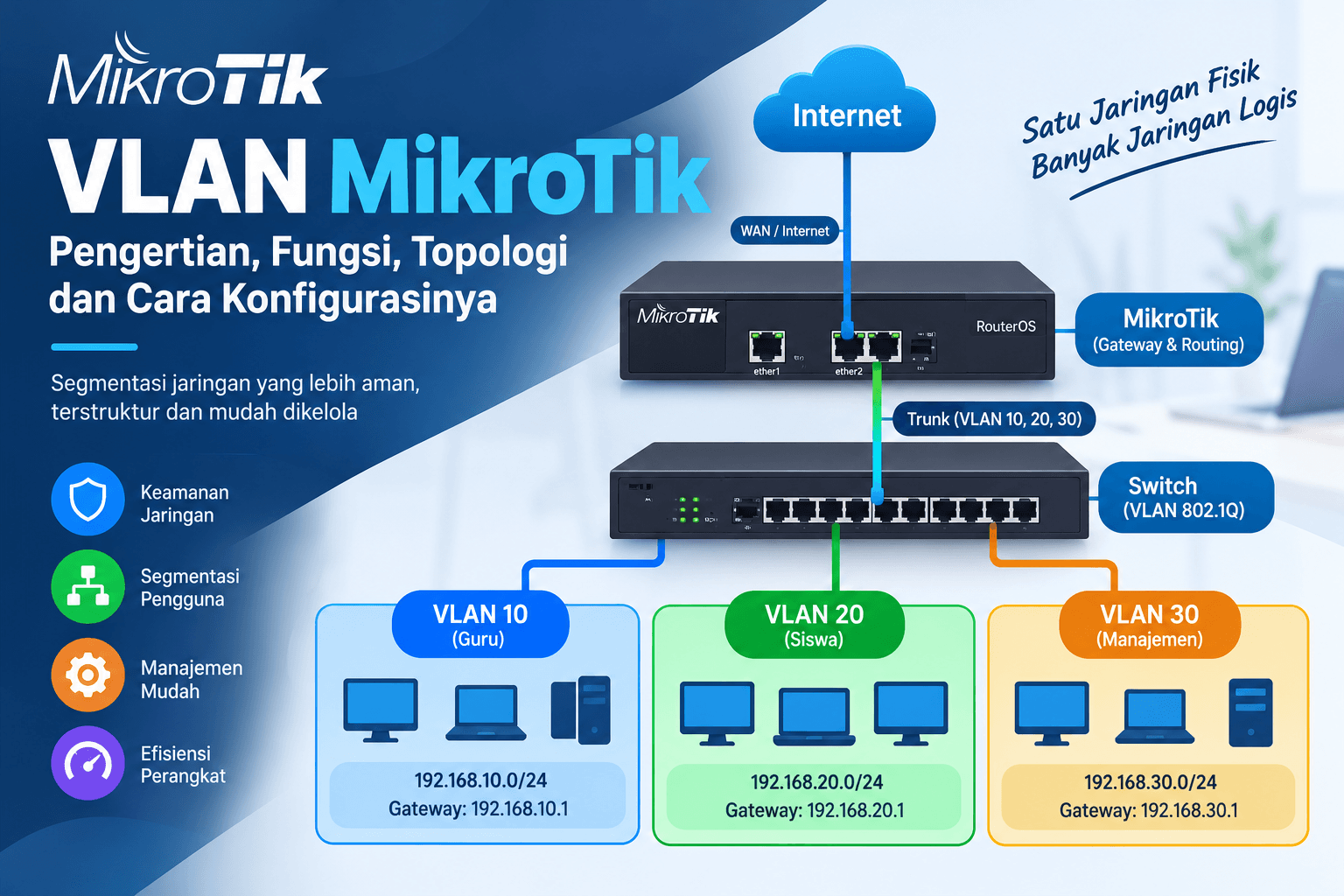
1. Pengertian VLAN
VLAN adalah metode segmentasi jaringan pada Layer 2 (Data Link) yang memungkinkan beberapa jaringan logis berjalan pada infrastruktur fisik yang sama.
Secara sederhana, VLAN dapat diibaratkan seperti pembagian ruangan di dalam sebuah gedung. Walaupun berada dalam satu gedung, setiap ruangan memiliki fungsi dan akses yang berbeda. Begitu juga dengan VLAN: beberapa kelompok perangkat dapat menggunakan switch yang sama, tetapi tetap berada dalam broadcast domain yang berbeda.
Sebagai contoh, sebuah sekolah memiliki tiga kelompok jaringan:
- VLAN 10 – Guru: digunakan untuk komputer dan laptop guru.
- VLAN 20 – Siswa: digunakan untuk komputer laboratorium.
- VLAN 30 – Manajemen: digunakan untuk perangkat administrasi sekolah.
Ketiga kelompok tersebut dapat menggunakan infrastruktur switch yang sama. Namun, lalu lintas jaringan pada masing-masing VLAN dipisahkan secara logis.
Agar perangkat dari VLAN yang berbeda dapat saling berkomunikasi, diperlukan perangkat Layer 3, seperti router MikroTik, beserta konfigurasi routing dan kebijakan firewall yang sesuai.
2. Fungsi dan Manfaat VLAN pada MikroTik
a. Memisahkan jaringan berdasarkan kebutuhan
b. Meningkatkan keamanan jaringan
c. Mengurangi broadcast
d. Menghemat penggunaan perangkat
e. Mempermudah pengelolaan jaringan
3. Istilah Penting dalam VLAN
Sebelum melakukan konfigurasi VLAN pada MikroTik, ada beberapa istilah yang perlu dipahami.
VLAN ID
VLAN ID adalah nomor identitas VLAN.
Access Port
Access port biasanya menghubungkan perangkat akhir, seperti komputer atau printer, ke satu VLAN tertentu. Pada konfigurasi switch, frame dari perangkat akhir umumnya tidak membawa tag VLAN.
Trunk Port
Trunk port digunakan untuk membawa lalu lintas beberapa VLAN melalui satu koneksi fisik. VLAN umumnya diidentifikasi menggunakan tag IEEE 802.1Q.
Tagged Frame
Tagged frame adalah frame Ethernet yang membawa informasi VLAN ID. Frame ini umumnya digunakan pada koneksi trunk antarswitch atau antara switch dan router.
Untagged Frame
Untagged frame adalah frame Ethernet yang tidak membawa tag VLAN. Perangkat akhir biasa umumnya mengirimkan frame dalam bentuk ini.
PVID (Port VLAN ID)
PVID menentukan VLAN tempat frame masuk tanpa tag diklasifikasikan pada port tertentu. Pengaturan ini lazim digunakan pada switch yang menerapkan VLAN filtering.
Inter-VLAN Routing
Inter-VLAN routing adalah proses meneruskan paket IP dari satu VLAN ke VLAN lain melalui perangkat Layer 3, seperti router MikroTik.
4. Contoh Topologi VLAN Menggunakan MikroTik
Rancangan jaringan
| Perangkat/Jaringan | VLAN ID | Network IP | Gateway |
|---|---|---|---|
| VLAN Guru | 10 | 192.168.10.0/24 | 192.168.10.1 |
| VLAN Siswa | 20 | 192.168.20.0/24 | 192.168.20.1 |
| VLAN Manajemen | 30 | 192.168.30.0/24 | 192.168.30.1 |
Contoh pembagian port:
ether1MikroTik: koneksi WAN atau internet.ether2MikroTik: trunk menuju switch.- Port switch untuk komputer guru: access VLAN 10.
- Port switch untuk komputer siswa: access VLAN 20.
- Port switch untuk perangkat manajemen: access VLAN 30.
Koneksi antara ether2 MikroTik dan switch membawa VLAN 10, 20, dan 30 dalam bentuk tagged frame.
Dengan rancangan tersebut, MikroTik bertindak sebagai gateway untuk masing-masing VLAN. Alamat IP gateway yang berbeda memungkinkan setiap jaringan memiliki konfigurasi IP dan kebijakan akses sendiri.
5. Persiapan Sebelum Konfigurasi VLAN MikroTik
Sebelum mulai melakukan konfigurasi, siapkan beberapa hal berikut:
- Perangkat MikroTik yang mendukung VLAN pada RouterOS yang digunakan.
- RouterOS dengan fitur VLAN yang sesuai; contoh konfigurasi berikut menggunakan pendekatan RouterOS v7.
- Switch yang mendukung VLAN 802.1Q, jika jaringan menggunakan switch eksternal.
- Komputer untuk mengakses MikroTik melalui WinBox atau terminal.
- Rencana VLAN ID, alamat IP, dan pembagian port.
- Akses administrasi yang memadai serta cadangan konfigurasi sebelum mengubah pengaturan jaringan.
6. Cara Konfigurasi VLAN pada MikroTik RouterOS v7
Pada contoh ini, MikroTik menggunakan ether2 sebagai trunk menuju switch. VLAN 10, 20, dan 30 akan memiliki interface Layer 3 pada MikroTik.
Contoh berikut mengasumsikan bahwa ether2 belum menjadi anggota bridge lain yang konflik, bridge baru digunakan khusus untuk trunk ini, dan koneksi WAN berada pada ether1.
Langkah 1: Membuat bridge VLAN
Buat bridge bernama bridge-vlan.
/interface bridge
add name=bridge-vlan vlan-filtering=no
Langkah 2: Menambahkan port trunk ke bridge
Tambahkan ether2 sebagai port bridge.
/interface bridge port
add bridge=bridge-vlan interface=ether2
Langkah 3: Membuat interface VLAN
Buat interface VLAN untuk masing-masing jaringan.
/interface vlan
add name=vlan10-guru interface=bridge-vlan vlan-id=10
add name=vlan20-siswa interface=bridge-vlan vlan-id=20
add name=vlan30-manajemen interface=bridge-vlan vlan-id=30
Langkah 4: Mengatur alamat IP gateway
Tambahkan alamat IP untuk setiap VLAN.
/ip address
add address=192.168.10.1/24 interface=vlan10-guru
add address=192.168.20.1/24 interface=vlan20-siswa
add address=192.168.30.1/24 interface=vlan30-manajemen
Alamat tersebut berfungsi sebagai default gateway bagi perangkat pada setiap VLAN.
Langkah 5: Mengatur tabel VLAN pada bridge
/interface bridge vlan
add bridge=bridge-vlan vlan-ids=10 tagged=bridge-vlan,ether2
add bridge=bridge-vlan vlan-ids=20 tagged=bridge-vlan,ether2
add bridge=bridge-vlan vlan-ids=30 tagged=bridge-vlan,ether2
Pada desain ini, bridge-vlan dicantumkan sebagai tagged port agar CPU MikroTik dapat menerima lalu lintas VLAN untuk pemrosesan Layer 3. ether2 dicantumkan sebagai tagged port karena digunakan sebagai trunk.
Langkah 6: Mengaktifkan VLAN filtering
Setelah konfigurasi bridge, port, dan tabel VLAN siap, aktifkan VLAN filtering.
/interface bridge
set bridge-vlan vlan-filtering=yes
Mengaktifkan VLAN filtering terlalu awal atau salah menentukan port tagged dapat memutus koneksi. Pastikan jalur administrasi dan daftar VLAN sudah benar sebelum menjalankan perintah ini.
Langkah 7: Mengonfigurasi switch
Pada switch yang terhubung ke ether2, atur port uplink sebagai trunk tagged untuk VLAN 10, 20, dan 30.
Selanjutnya, tetapkan port komputer sebagai access port sesuai kelompoknya:
- Komputer guru: VLAN 10.
- Komputer siswa: VLAN 20.
- Perangkat manajemen: VLAN 30.
Nama menu dan perintah konfigurasi berbeda-beda menurut merek dan model switch. Pastikan PVID, keanggotaan VLAN, dan status tagged/untagged sesuai dengan rancangan.
Langkah 8: Menguji konektivitas VLAN
Setelah konfigurasi selesai, lakukan pengujian berikut:
- Hubungkan komputer guru ke port access VLAN 10.
- Atur IP komputer secara manual pada jaringan
192.168.10.0/24. - Uji ping ke gateway
192.168.10.1. - Ulangi pengujian untuk VLAN 20 dan VLAN 30 menggunakan gateway masing-masing.
- Periksa tabel bridge VLAN dan status interface jika koneksi gagal.
- Uji komunikasi antarsubnet sesuai aturan routing dan firewall yang diterapkan.
Agar komputer memperoleh alamat IP secara otomatis, Anda perlu menambahkan DHCP Server dan DHCP pool untuk setiap VLAN. Agar VLAN dapat mengakses internet, Anda juga harus memastikan konfigurasi WAN, default route, DNS, NAT, dan firewall sudah benar.
7. Konfigurasi DHCP Server untuk Setiap VLAN
Jika perangkat pada setiap VLAN ingin memperoleh alamat IP secara otomatis, buat DHCP pool, DHCP Server, dan DHCP network untuk masing-masing VLAN.
Contoh pembuatan pool:
/ip pool
add name=pool-vlan10 ranges=192.168.10.10-192.168.10.254
add name=pool-vlan20 ranges=192.168.20.10-192.168.20.254
add name=pool-vlan30 ranges=192.168.30.10-192.168.30.254
Selanjutnya, daftarkan DHCP network:
/ip dhcp-server network
add address=192.168.10.0/24 gateway=192.168.10.1 dns-server=192.168.10.1
add address=192.168.20.0/24 gateway=192.168.20.1 dns-server=192.168.20.1
add address=192.168.30.0/24 gateway=192.168.30.1 dns-server=192.168.30.1
Buat DHCP Server untuk setiap interface VLAN:
/ip dhcp-server
add name=dhcp-vlan10 interface=vlan10-guru address-pool=pool-vlan10 disabled=no
add name=dhcp-vlan20 interface=vlan20-siswa address-pool=pool-vlan20 disabled=no
add name=dhcp-vlan30 interface=vlan30-manajemen address-pool=pool-vlan30 disabled=no
Pastikan DHCP Server tidak bertabrakan dengan server DHCP lain yang sudah berjalan pada interface tersebut. Jika MikroTik juga berfungsi sebagai DNS resolver, aktifkan layanan DNS untuk klien sesuai kebijakan keamanan jaringan.
8. Pengujian dan Troubleshooting VLAN MikroTik
Apabila VLAN tidak berfungsi sesuai harapan, lakukan pemeriksaan secara sistematis.
Masalah 1: Komputer tidak memperoleh alamat IP
Periksa VLAN ID pada port switch, PVID, konfigurasi tagged/untagged, DHCP Server, serta koneksi trunk antara switch dan MikroTik.
Masalah 2: Komputer tidak dapat melakukan ping ke gateway
Pastikan alamat IP dan subnet mask benar, gateway sudah terpasang pada interface VLAN yang tepat, serta VLAN terkait diizinkan melewati trunk.
Masalah 3: VLAN tertentu dapat berkomunikasi, tetapi VLAN lain tidak
Periksa tabel VLAN bridge, konfigurasi inter-VLAN routing, dan aturan firewall pada MikroTik.
Masalah 4: VLAN dapat berkomunikasi dengan jaringan lokal tetapi tidak dapat mengakses internet
Periksa default route, DNS, NAT masquerade, serta firewall filter. Segmentasi VLAN saja tidak otomatis menyediakan akses internet.
Masalah 5: Koneksi MikroTik terputus setelah VLAN filtering diaktifkan
Periksa apakah port administrasi dan CPU port bridge telah dimasukkan ke tabel VLAN yang benar. Untuk mengurangi risiko, lakukan konfigurasi melalui Safe Mode atau akses lokal yang dapat dipulihkan.